Microsoft Internet Mailの設定方法
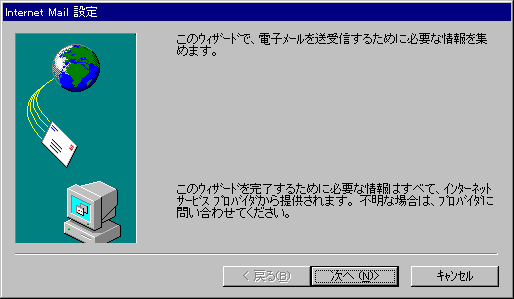
1.インストール直後に「Internet Mail」を起動するとInternet Mail設定ウィザードが起動されます。
「次へ」をクリックしてください。
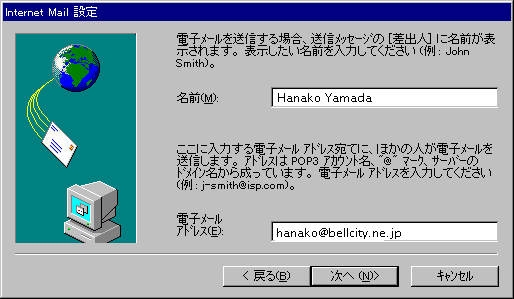
2. お客様のお名前と電子メールアドレスを入力してください。
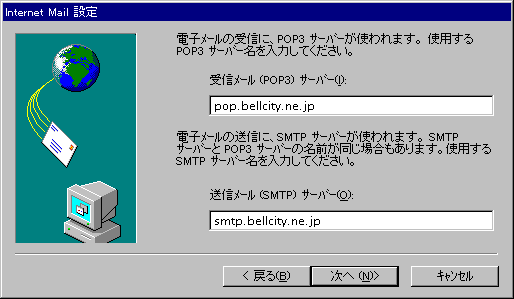
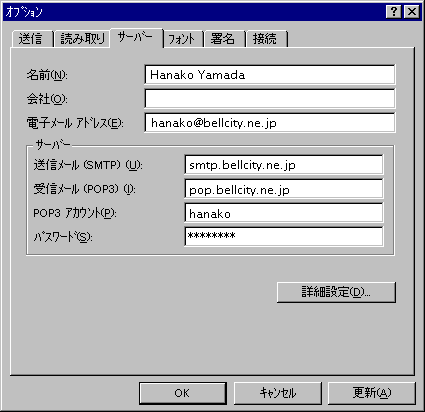
3.受信メールサーバー「pop.bellcity.ne.jp」を入力してください。
送信メールサーバー「smtp.bellcity.ne.jp」を入力してください。
入力されましたら「次へ」をクリックしてください。
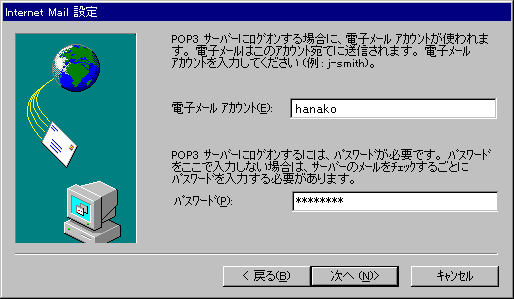
4.電子メールのアカウント「電子メールアドレスの@の前の名前」を入力してください。
パスワードを入力してください。
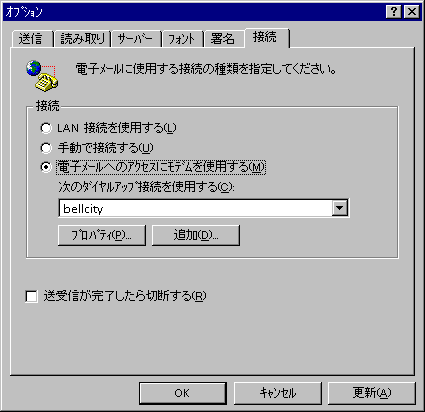
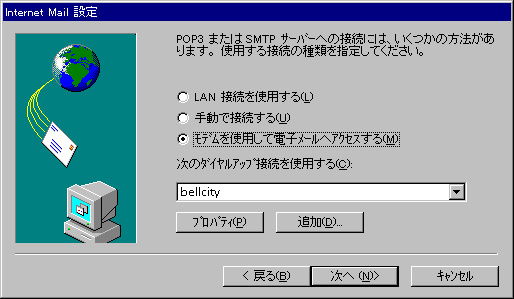
5.お客様の環境に合わせて接続の種類を選択してください。
「モデムを使用して電子メールへアクセスする」に選択された方は「次のダイアルアップ接続を使用する」にて
ダイヤルアップネットワークで作成した接続名を選択してください。
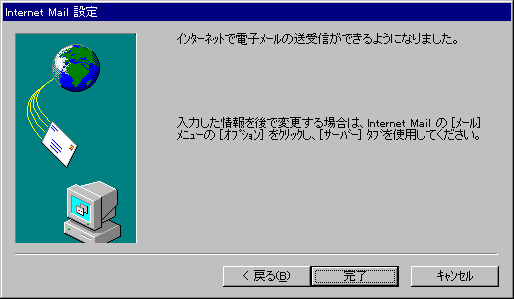
6.「インターネットで電子メールの送受信ができるようになりました。」と言うダイアログが表示されましたら
「完了」をクリックしてください。
7.「スタート」メニューの「プログラム」から「Internet Mail」をクリックし起動してください。
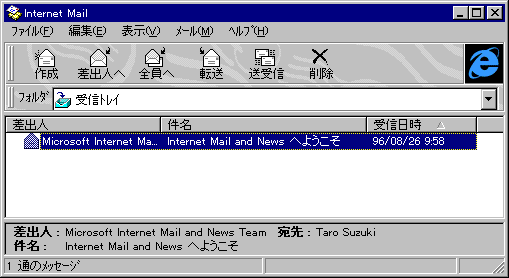
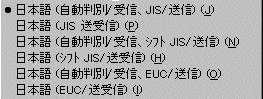
8.メニューバーの「表示」をクリックし言語を選択します。
「日本語(自動判別/受信、JIS/送信)を選択します。
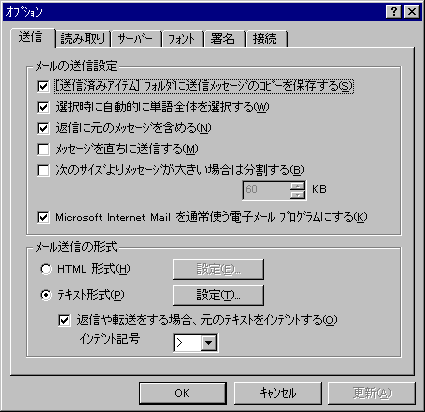
9.メニュバーの「メール」をクリックし「オプション」を選択します。
「送信」タブをクリックします。
メールの送信設定とメール送信の形式を以下のように設定します。
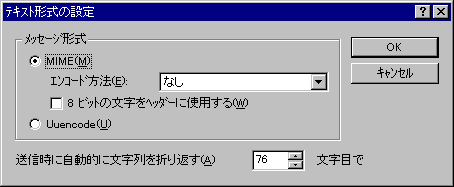
10.「メール送信の形式」でテキスト形式を選択し「設定」ボタンをクリックします。
メッセージ形式の設定のダイアログでメッセージ形式をMIMEに設定します。
11.「サーバー」タブをクリックして以下のように設定されているか確認してください。
名前、電子メールアドレス、POP3アカウントは、ご自分の設定をしてください。
12.「詳細設定」ボタンをクリックし以下のように設定されているか確認してください。
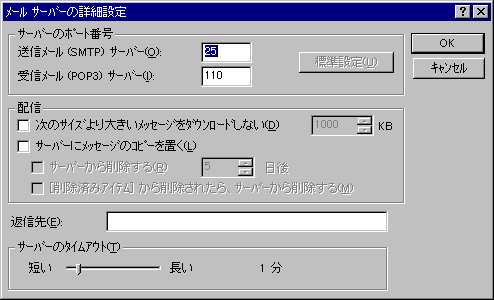
13.「接続」タブをクリックしてください。
お客様の環境の設定になっているか確認してください。