ホームページ転送方法
お客様が、作成されたホームページを公開されたい場合の登録方法を説明いたします。
まず、お客様が弊社とホームページサービスの契約をされているかご確認下さい。
契約されてなければ、ご契約くださいます様宜しくお願いします。
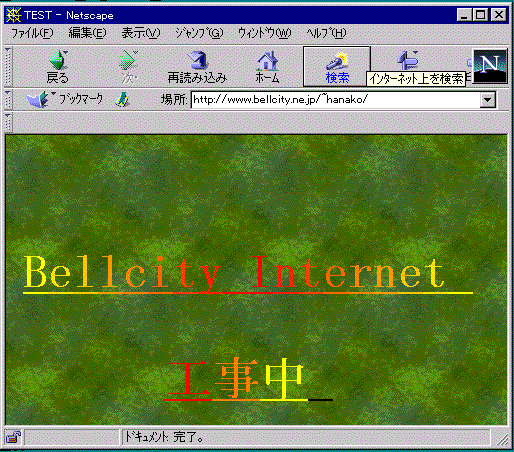
例えば、このようなページを公開するとします。
登録方法は、以下の様にしてください。
1.Bellcityへ接続してください。
接続できない場合はTopページの「接続の設定方法」をご確認の上、再度接続してください。
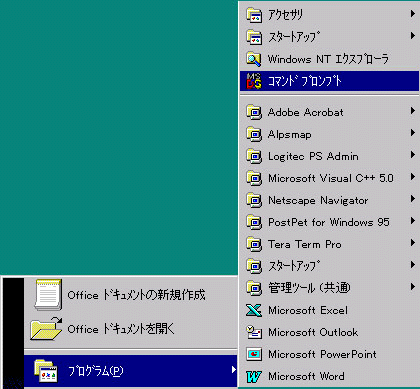
2.「スタート」から「プログラム」をクリックし「コマンドプロンプト」を選択します。
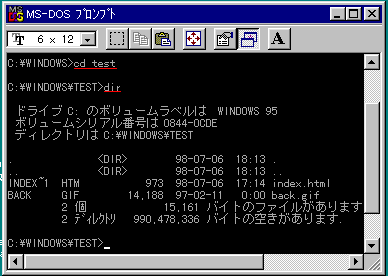
3.次に、公開されるファイルを作成したフォルダへ移動します。
移動の方法は、今いるフォルダから1つ上のフォルダへ行きたい場合は、「cd ..」と入力します。
今いるフォルダから1つ下のフォルダへ移動したい場合は、「cd フォルダ名」と入力してください。
また、ドライブ間の移動は 「ドライブ名:」と入力しリターンキーを、叩いてください。
そのフォルダのファイルを参照したい場合は、「dir」と入力してください。
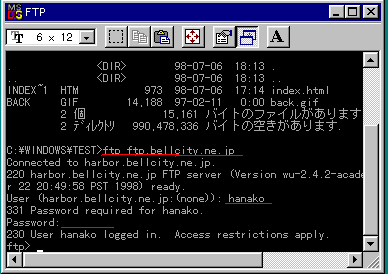
4.次に「ftp ftp.bellcity.ne.jp」と入力しリターンキーを叩きます。
ユーザー名を入力の後、パスワードを入力します。(画面に出力されませんのでご注意ください。)
ユーザー名とパスワードが認証されれば「User hanako logged in」と帰ってきます。
また、認証失敗になりますと「Login failed」と帰ってきますので 8)を実行しもう一度最初から行ってください。
5.次に「dir」と入力し「www」のディレクトリがあることを、確認してください。
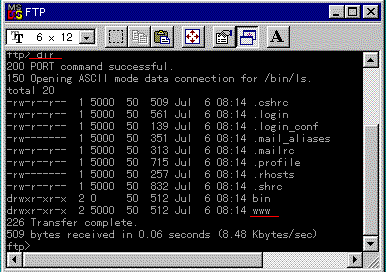
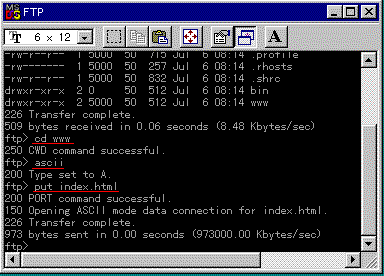
6.「www」のディレクトリがあることを確認したら「cd www」と入力して下さい。
次に「ascii」と入力し「put index.html」と入力してください。
注意) 公開されるホームページのTOPページのファイル名は「index.html」です。
7.次に「binary」と入力し「put back.gif」(画像ファイル名)と入力してください。
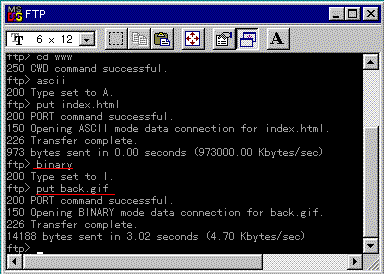
8.ここまで完了したら「dir」と入力しファイルが転送できているか確認してください。
転送できていれば「bye」と入力し「exit」と入力します。
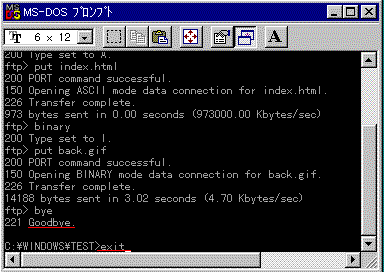
9.転送したファイルがちゃんと公開されているかWebブラウザーで確認してください。